Раздел: «Дневники ухода» / «Авторы». Как им пользоваться
Когда мы придумывали каким будет персональный Профиль пользователя сообщества, то решили оформить его как электронный Дневник. И объединить все Профили пользователей в самостоятельный раздел. Больше семи лет подряд он назвался "Дневники ухода", отражая свою главную особенность. Сейчас раздел называется кратко - Авторы и выстраивается в общем списке в порядке рейтинга. Каждый профиль пользователя сочетает множество функций, подробнее о которых можно прочитать в этой статье.Как составляется рейтинг
За любую активность в сообществе пользователю начисляются баллы:- За публикацию постов
- За публикацию комментариев
- Добавление рецептов домашних масок
- За публикацию отзывов на домашние маски
- Добавление продуктов в Каталог
- За публикацию отзывов на продукты в Каталоге
- Добавление постов в Избранное
- Голосование за профиль от других пользователей
Все накопленные баллы в сумме составляют рейтинг пользователя. Если вы хотите, чтобы ваш Профиль находился в верхних строчках раздела Авторы и его посещало больше пользователей - проявляйте больше активности.
В чём разница между силой и рейтингом?
Сила и рейтинг - это условная формулировка процесса, когда автор растет сам и развивает других авторов, чтобы они стали лучше. То есть учитываются не только факторы того, что он пишет посты, комментарии и отзывы, которые увеличивают его собственный рейтинг. Но и факторы его общения с другими, как он помогает другим расти и развиваться в сообществе. В этой динамике нет ориентира только для себя либо только для других. Поэтому рейтинг и сила это взаимосвязанные термины.
Как вести свой Дневник ухода в Профиле
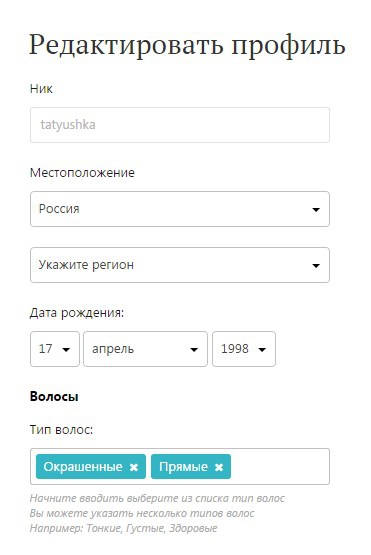
После регистрации автоматически вам будет предложено заполнить свой профиль. Это несложно, все пункты Профиля снабжены подсказками.- В пункте "Редактировать профиль" нужно указать регион вашего проживания и дату рождения.
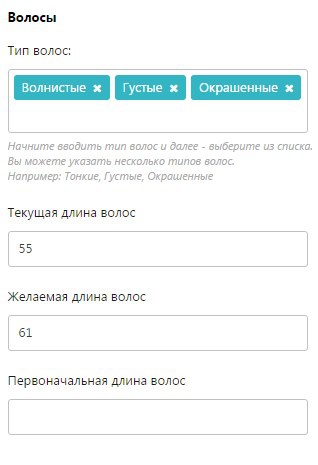
- Далее там же нужно заполнить небольшую анкету и указать тип волос, первоначальную длину и желаемую длину волос. Регулярно измеряя длину волос, вы можете фиксировать ее в графе "Текущая длина волос".
- В разделе "Ссылки" вы можете оставить ссылки на свои профили в соцсетях, а также указать ссылки на свой блог или группу об уходе за волосами, если таковые имеются.
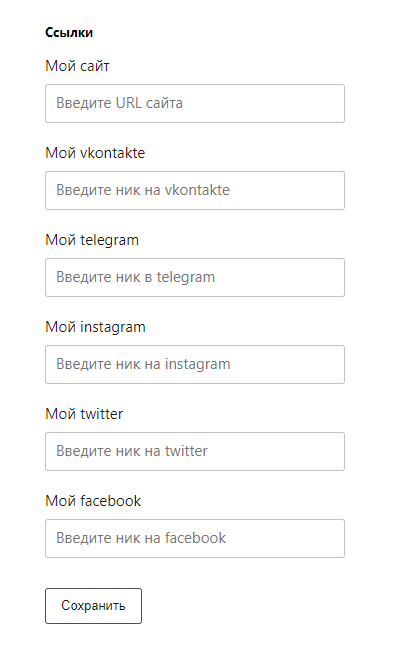 Не забудьте нажать "Сохранить".
Когда вы вернетесь в Профиль, то увидите, что внесенные данные уже появились.
Не забудьте нажать "Сохранить".
Когда вы вернетесь в Профиль, то увидите, что внесенные данные уже появились.
- Теперь стоит заполнить сам Профиль.
Мои результаты
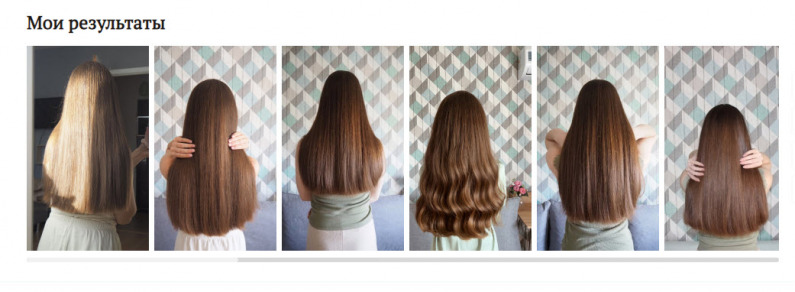
В этом блоке нужно загрузить фотографию волос. Чаще всего это вид со спины, но можно и сбоку, если удобнее контролировать по боковым прядям, например. При добавлении каждой новой фотографии будет формироваться датированная лента-тянучка. С её помощью вы сможете увидеть, как меняется длина и состояние волос со временем, в зависимости от частоты добавления фотографий.
На примере заполнения профиля Анастасии anastas01:
Уход
В этом блоке вам предлагается загрузить средства для волос из Каталога, какими вы пользуетесь сейчас или только хотите купить, а возможно хотите записать те, что были раньше. Подсказка: Что такое Каталог и как им пользоваться.Итак, первый шаг - выбираем категорию и нажимаем плюс.
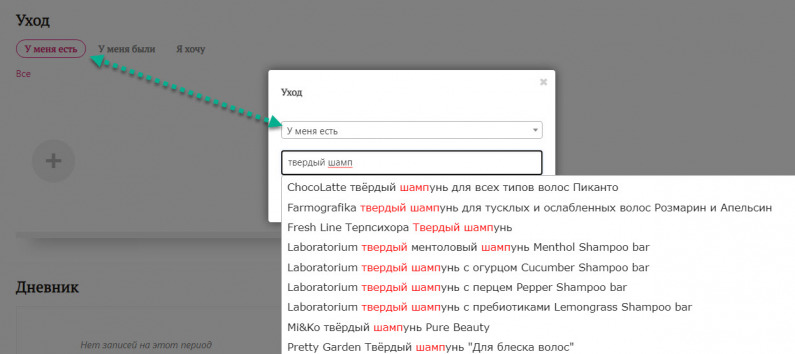
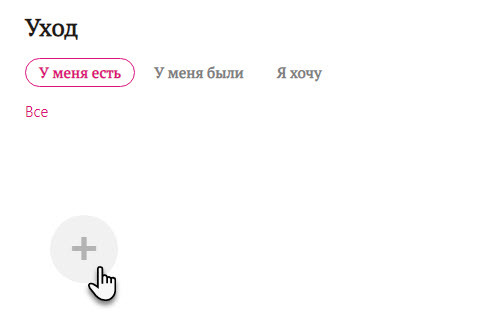 Затем начинаем вводить название косметического средства, которое напрямую берет информацию из Каталога. Если средство есть, то находим его по наименованию. В открывшемся окне начните вводить название средства и система автоматически предложит вам найденные продукты. Если средства нет, то сначала нужно его добавить в Каталог, а потом уже к себе в профиль. Подсказка: Как добавить средство в каталог.
Система автоматически формирует списки по категориям косметических средств. И вы можете увидеть, что средства рассортированы не только по спискам "У меня есть", "У меня были", "Я хочу". Но и по назначению - шампунь, бальзам, маска и т.д. В каталоге на этапе оформления страниц есть графа принадлежности косметического средства. И если на моменте оформления средство отнесено к тритментам (интенсивная маска), то и здесь оно появится в этом качестве.
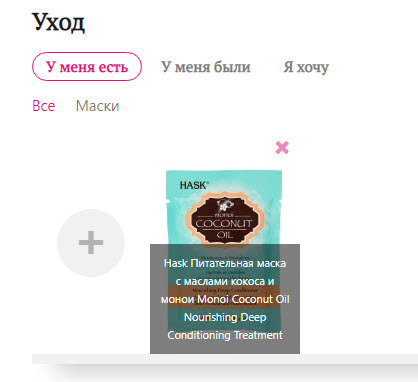
При добавлении каждого нового косметического продукта будет формироваться лента-тянучка. Отображение выстроено таким образом, чтобы сначала показывать недавно добавленные средства, а в конце будут те, что добавлены уже давно. При наведении на продукт отображается его название.

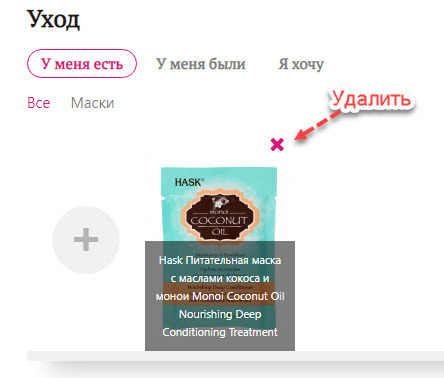
Чтобы удалить продукт из ленты "Уход", наведите на него курсор и кликните на крестик в правом верхнем углу.
Дневник
Если вы хотите вести ежедневник ухода за волосами и отмечать какие процедуры для волос в какой день вы делаете, то заполняйте блок "Дневник" ниже. Его можно комфортно заполнять не только с персонального компьютера, но и с мобильного телефона. Это удобно и практично. В том числе и потому что больше нет необходимости заново набирать новую неделю, если на прошлой было тоже самое (или нужно лишь немного откорректировать) - одним кликом на кнопку "Копировать неделю" можно скопировать данные всей недели.
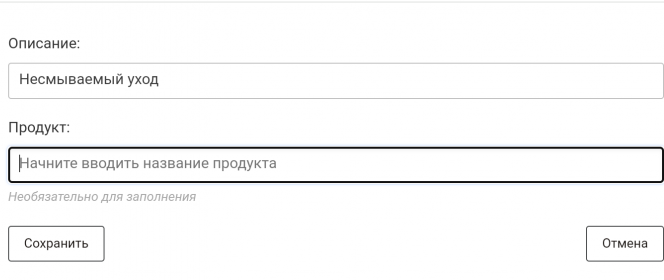
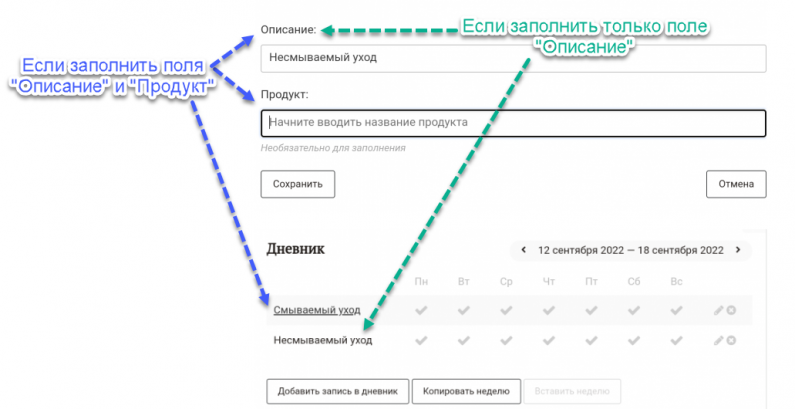
Нажмите на кнопку "Добавить запись в дневник", чтобы начать заполнение. "Описание" - это то, что будет видно при сохранении данных. Поле для удобства пользователей имеет свободную форму заполнения. Можно написать как общую фразу, так и частное определение.
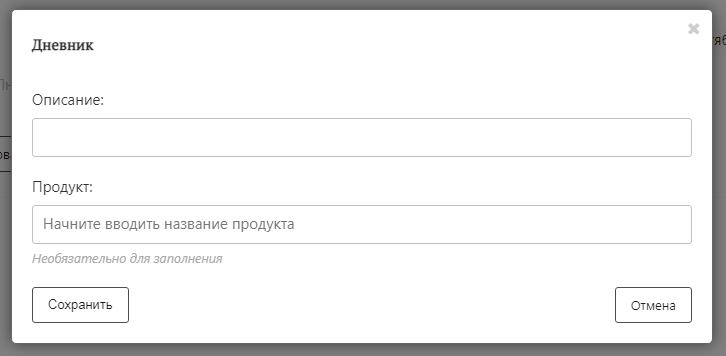
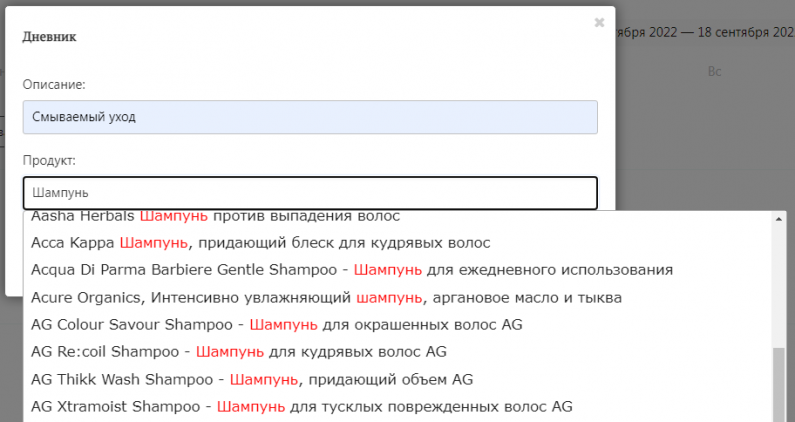
Если нужно сделать прямую ссылку на средство из Каталога, чтобы сохранить более точную информацию о косметическом средстве, то переходим к заполнению строчки "Продукт." Здесь ситуация аналогичная, как и в разделе "Уход": начинаем вводить название косметического средства, которое напрямую берет информацию из Каталога. Если средство есть, то находим его по наименованию. Если средства нет, то сначала нужно его добавить в Каталог, а потом уже к себе в профиль. Когда строчка заполнена - сохраняем результат.
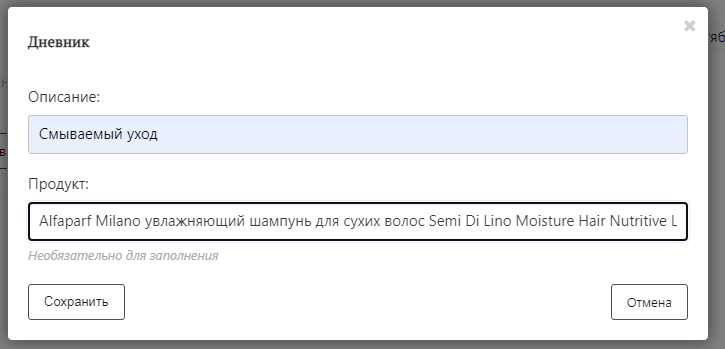
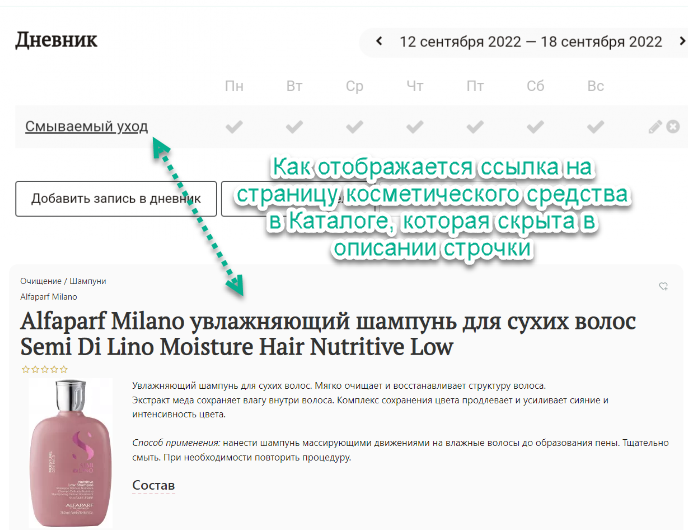
Косметическое средство по умолчанию повторяется каждый день недели, чуть ниже будет видно какие функции доступны для этого поля.
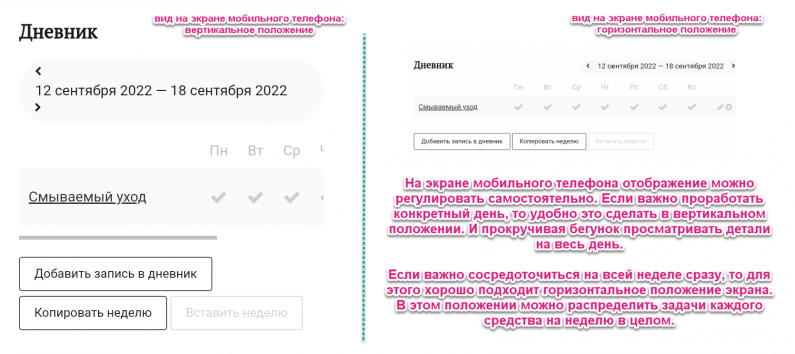
Есть еще один вариант заполнения, который не работает с Каталогом, а просто фиксирует необходимые Вам процедуры или средства.
И в общем варианте при заполнении дневника видно, где есть ссылка на Каталог, а где ее нет. Схематично повторим какими механизмами заполнения это реализовано.
Переходим к элементам планирования. Есть три действия, каждое из которых присваивает свой цвет: серый (данные внесены), один клик на серую галку - она становится розовой (запланировано), один клик на розовую галку - она становится зеленой (выполнено). Повторный клик и галка снова становится серой.
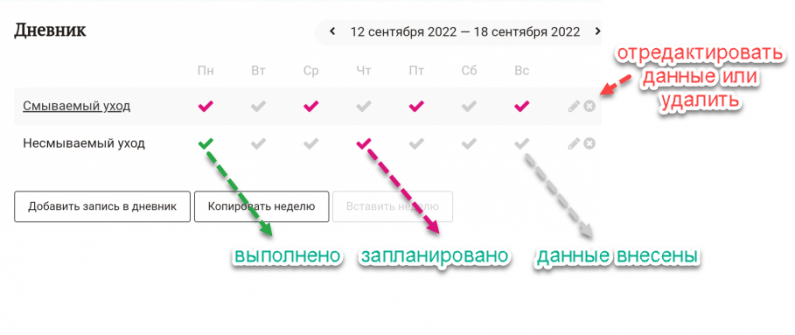 В конце каждой строчки есть символ "Карандаш", нажав на который можно отредактировать или изменить данные именно этой строчки. Если нажать на крестик, то вся строка будет удалена. На случай, когда есть повторение из недели в неделю, то отличным решением будет не вносить заново данные на следующую неделю, а просто перенести их. Нажимаем кнопку "Копировать неделю" и на развороте следующей недели нажимаем кнопку "Вставить неделю".
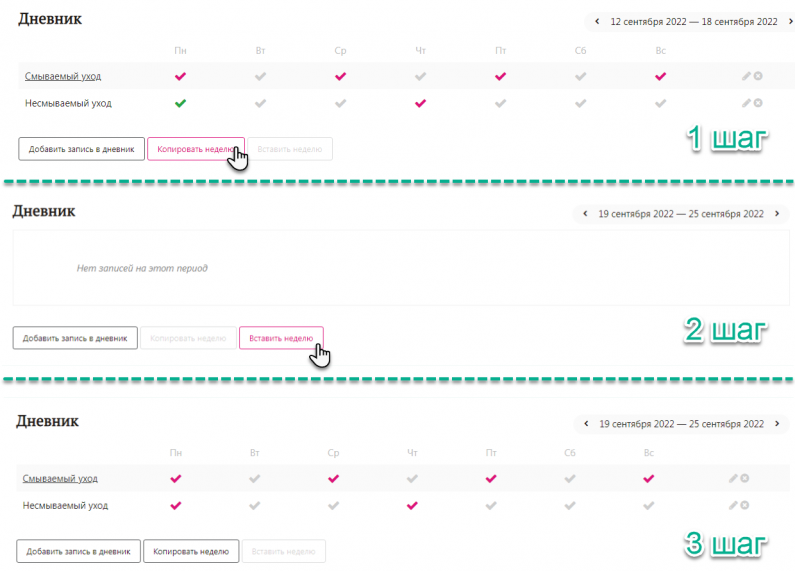
Ваш Дневник заполнен. Поздравляем!
Дополнительные данные
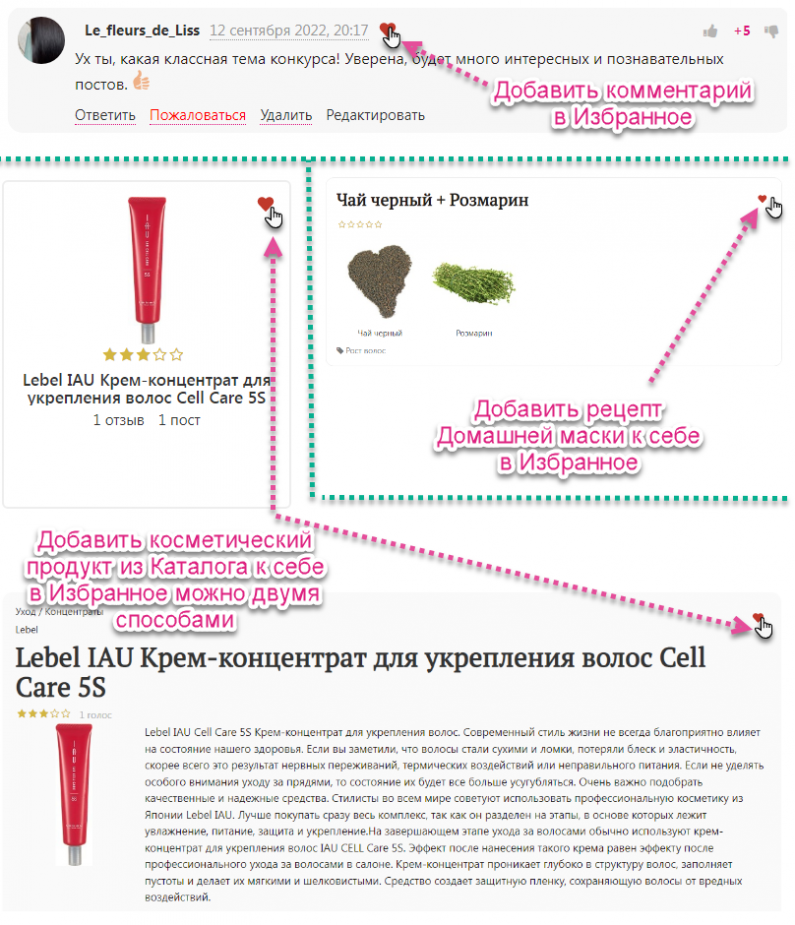
Ниже находится пункт Избранное, в котором отображается весь тот контент, что вы сохранили для себя. Чтобы сохранить пост, продукт, домашнюю маску или комментарий в Избранное, нужно нажать на сердечко. Как это отображается видно на примере поста Алёны Masia и комментария Татьяны Le_fleurs_de_Liss.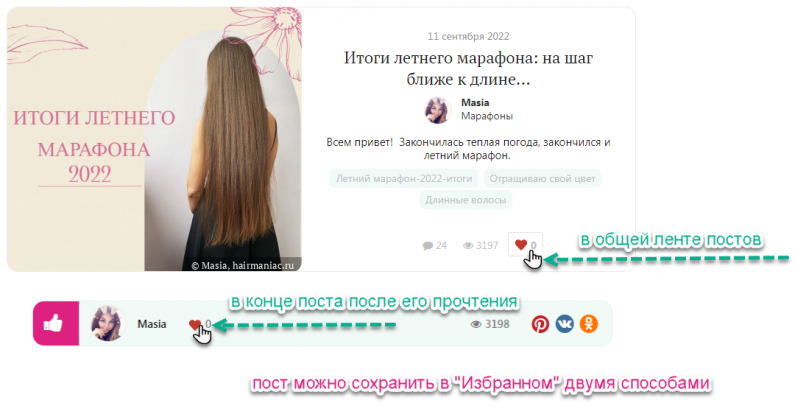
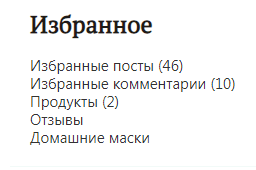
Все избранные данные по категориям собраны в одноименном разделе вашего профиля:
В пункте Публикации сохраняются все ваши посты и комментарии.
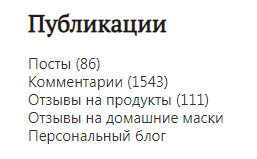
В пункте Персональный блог сохраняются все ваши посты и комментарии, даже те, которые вы не хотите выкладывать на главную страницу в сообществе (однако, при достижении "определенного веса" он со временем появится в общей ленте постов на главной странице).
В пункте Активность сохраняются все ваши последние действия на сайте.