Как создать пост
На Hairmaniac есть несколько тематических Разделов (мини-сообществ), в которых пользователи могут публиковать свои посты:
Отзывы о средствах для волос
Рост волос
Уход для роскошных волос
Все проблемы с волосами
Окрашивание
Стрижки, прически и укладки
Салонные процедуры
Эконом-уход
История моих волос
Краткий FAQ
• Какие посты участвуют в программе поощрения и могут получить денежный приз, написано тут.• О чем можно писать посты для каждого Раздела, можно почитать здесь. Для этого нужно кликнуть на название интересующего Раздела и на открывшейся странице нажать «Подробнее».
• Обратите внимание, у каждого Раздела есть свой формат. Его необходимо придерживаться, иначе модератор вернет пост на доработку.
О форматах более подробно можно узнать тут.
Пошаговое руководство:
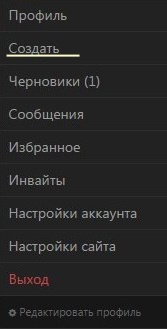
1. Авторизуйтесь в сообществе Hairmaniac.2. В верхнем правом углу на главной странице появится поле вашего Профиля. Кликните на него и далее выберите строку «Создать».
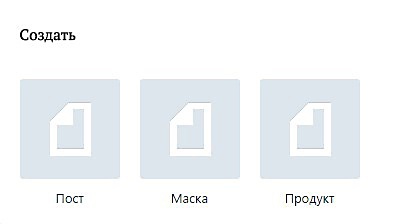
В развернувшемся меню найдите первый пункт «Пост» и кликните по нему.
Должна открыться страница создания поста.
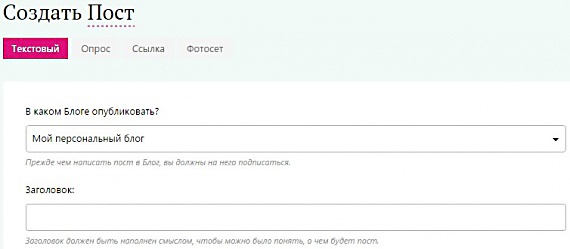
Вы можете создавать текстовые публикации, опросы.
3. В первой строке выберите Раздел, в котором хотите опубликовать пост. Вы должны быть на него подписаны. Проверьте, соответствует ли тема вашего поста теме выбранного Раздела.
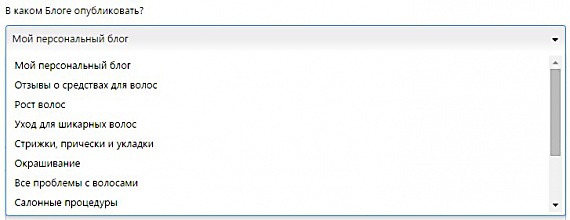
4. В поле «Заголовок» нужно написать заголовок, отражающий краткую суть вашего поста. В заголовке может быть не более 50 знаков с пробелами. Если данного количества знаков недостаточно, то суть заголовка вы можете раскрыть в подзаголовке (кате). Как поставить кат - читайте ниже
5. Текст поста нужно писать в поле ниже, которое так и называется — «Текст».
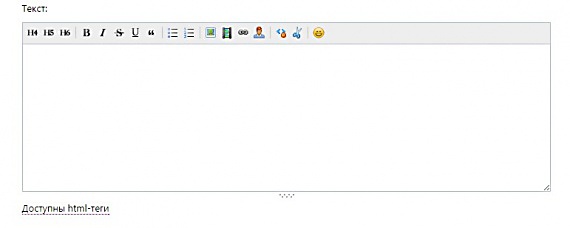
6. На главную страницу сообщества пост выводится в следующем виде: заголовок поста, фотография и текст вступления (подзаголовок). Все остальное скрыто под катом. Автор поста сам выбирает фото-превью для главной и какими словами закончится подзаголовок.
Как поставить кат
После окончания текста-превью нужно нажать кнопку "Кат" (значок «Ножницы»), и тогда весь текст после ката будет "спрятан". Если вы не нажмете кнопку «Кат», то автоматически на главную страницу будет выводиться первые 150 знаков текста с пробелами. Правильно ли вы обозначили, какую часть текста скрыть под кат, можно узнать, нажав «Предпросмотр».
7. После того, как текст дописан и кат обозначен, загрузите все фотографии.
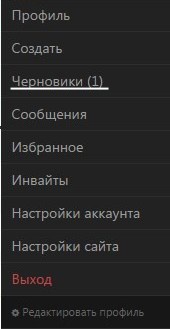
8. Если вы считаете, что эта версия поста неокончательная и ее можно улучшить/доработать, сохраните ее неопубликованной, нажав «Черновик». Сохраненные публикации можно найти в меню Профиля:
9. Перечитайте еще раз текст перед публикацией. Проверьте ошибки или недочеты, которые могут быть выделены системой. Проверьте, соответствует ли ваш пост правилам Сообщества.
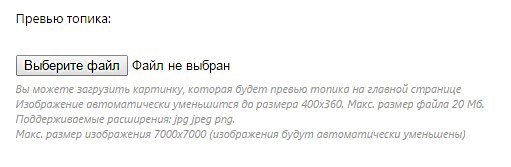
10. Загрузите фотографию или картинку, которая будет отображаться в превью на главной странице. Обратите внимание, у превью фиксированный размер - 400х360 пикселей, и если он превышен, то фотография будет обрезана и уменьшена до этих размеров. Для сохранения качества изображения размеры превью лучше задать самостоятельно. Так как превью, по сути, является рекламой вашего поста, выберите для главной страницы самую красивую и эффектную фотографию.
11. Чтобы увидеть, как будет выглядеть пост после публикации, нажмите «Предпросмотр».
12. Теперь нажмите кнопку «Опубликовать» и пост после проверки модератора появится на главной странице. Проверка занимает не более 24 часов.
13. Если после публикации вам нужно внести какие-то исправления в пост, откройте свой пост и воспользуйтесь кнопкой «Редактирование».
Если вы не знаете, в каком Разделе лучше опубликовать свой пост, или вам нужно мнение администратора о тексте до его публикации, или у вас просто есть вопросы, о том как написать пост, напишите об этом администратору Admin1. Описание кнопок редактора и пример оформленных тегов смотрите тут. Требования по техническому оформлению тут.