Путеводитель по старому редактору постов
Эта страница посвящена особенностям черновиков в редакторе, который использовался на сайте в период с сентября 2015 года по июль 2022 года. Пока еще у пользователей есть неопубликованные черновики в данном варианте редактора постов - актуальность этой страницы сохраняется.
Приведем описание кнопок, их функционал и как будет выглядеть текст с проставленными тегами.
Нужно это для того, чтобы текст в браузере был не одним унылым списком, а красиво и удобно отформатирован как для читателя, так и для поисковых машин (Яндекс, Гугл, ...).
Кнопки:

Вид в редакторе оформленного с тегами текста с пояснениями (кликабельно для увеличения):
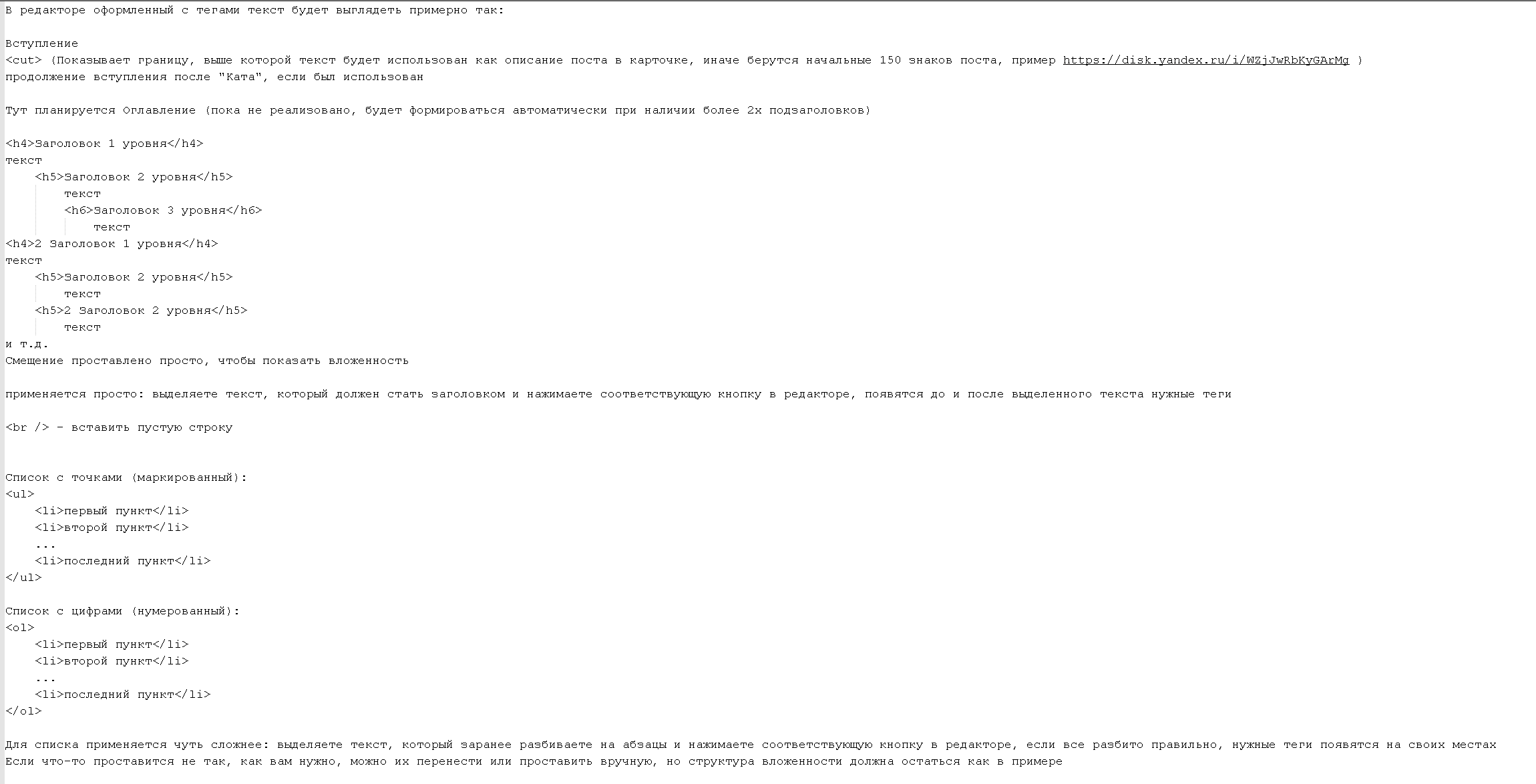
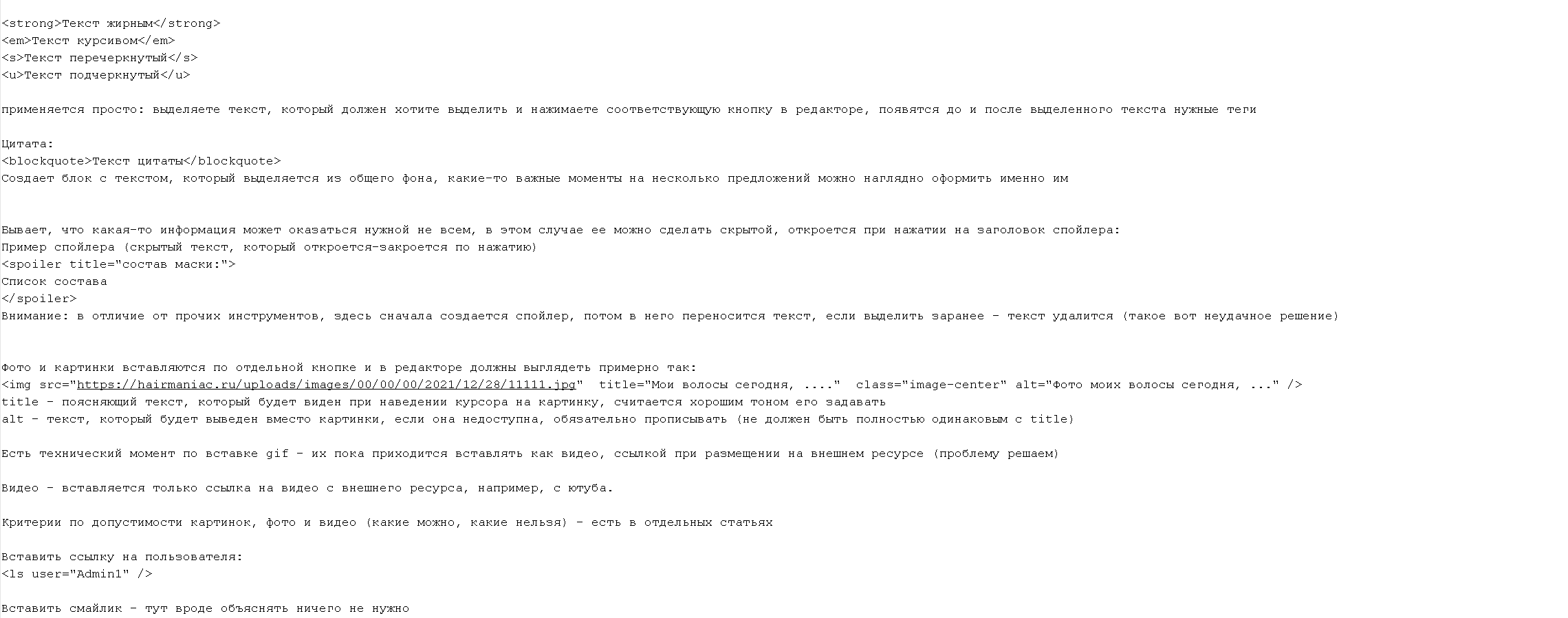
А ниже то, как этот же текст отобразит браузер:
Вступление
продолжение вступления после "Ката", если был использован
Тут планируется Оглавление (пока не реализовано, будет формироваться автоматически при наличии более 2х подзаголовков)
Заголовок 1 уровня
текст
Заголовок 2 уровня
текст
Заголовок 3 уровня
текст
2 Заголовок 1 уровня
текст
Заголовок 2 уровня
текст
2 Заголовок 2 уровня
текст
и т.д.
Смещение проставлено просто, чтобы показать вложенность
применяется просто: выделяете текст, который должен стать заголовком и нажимаете соответствующую кнопку в редакторе, появятся до и после выделенного текста нужные теги
- вставить пустую строку
Список с точками (маркированный):
- первый пункт
- второй пункт
- последний пункт
...
Список с цифрами (нумерованный):
- первый пункт
- второй пункт
- последний пункт
...
Для списка применяется чуть сложнее: выделяете текст, который заранее разбиваете на абзацы и нажимаете соответствующую кнопку в редакторе, если все разбито правильно, нужные теги появятся на своих местах
Если что-то проставится не так, как вам нужно, можно их перенести или проставить вручную, но структура вложенности должна остаться как в примере
Правее списков есть кнопка для вставки внутрь сформированного списка дополнительного пункта. Добавляете пустую строку в списке, пишете текст, выделяете его и нажимаете кнопку.
Текст жирным
Текст курсивом
Текст подчеркнутый
применяется просто: выделяете текст, который должен хотите выделить и нажимаете соответствующую кнопку в редакторе, появятся до и после выделенного текста нужные теги
Цитата:
Текст цитаты
Создает блок с текстом, который выделяется из общего фона, какие-то важные моменты на несколько предложений можно наглядно оформить именно им
Бывает, что какая-то информация может оказаться нужной не всем, в этом случае ее можно сделать скрытой, откроется при нажатии на заголовок спойлера:
Пример спойлера (скрытый текст, который откроется-закроется по нажатию)
Состав
Внимание: в отличие от прочих инструментов, здесь сначала создается спойлер, потом в него переносится текст, если выделить заранее - текст удалится (такое вот неудачное решение)
(Спойлер не отобразился, поскольку это страница помощи, а не пост)
Фото и картинки вставляются по отдельной кнопке и в редакторе должны выглядеть примерно так:

title - поясняющий текст, который будет виден при наведении курсора на картинку, считается хорошим тоном его задавать
alt - текст, который будет выведен вместо картинки, если она недоступна, обязательно прописывать (не должен быть полностью одинаковым с title)
Здесь ссылка на картинку не показывает, поэтому виден альт.
Есть технический момент по вставке gif - их пока приходится вставлять как видео, ссылкой при размещении на внешнем ресурсе (проблему решаем)
Видео - вставляется только ссылка на видео с внешнего ресурса, например, с ютуба.
Критерии по допустимости картинок, фото и видео (какие можно, какие нельзя) - есть в отдельных статьях
Вставить ссылку на пользователя:
Вставить смайлик - тут вроде объяснять ничего не нужно.
Как вставить в пост слайдер с фото. Тег "Галерея"
Слайдер вставляется через следующий код:

Картинки/фото нужно загружать в том порядке, в котором они должны открываться в слайдере.
Как поставить спойлер в посте
В панели редактирования поста нужно найти значок - жирный минус:

Надо по нему кликнуть, курсор должен стоять в посте, где предполагается спойлер, откроется окно и в пункте "Название спойлера" надо ввести фразу, при клике на которую он будет открываться. Например, "обещания производителя".
В тексте появится такая штука:

И между этих скобок нужно вставить сам текст, который будет разворачиваться:

Как вставлять видео в пост
Под роликом на Youtube, Vimeo и Rutube нажимаете Share (Отправить). Далее копируете появившуюся ссылку.

Вполе Текст нажимаете на значок Видео.

Вставляете ссылку на видео и нажимаете ОК.